
Od ekranu do wydruku: po co fotografowi podgląd papieru
Zdjęcie na ekranie i jego odbitka powstają w różnych warunkach. Podgląd wydruku pomaga przewidzieć ograniczenia papieru i druku, ale wymaga właściwych profili oraz oświetlenia. Pokazujemy, jak przygotować porównanie i rozpoznać najczęstsze błędy.
Czytaj artykuł poniżej ↓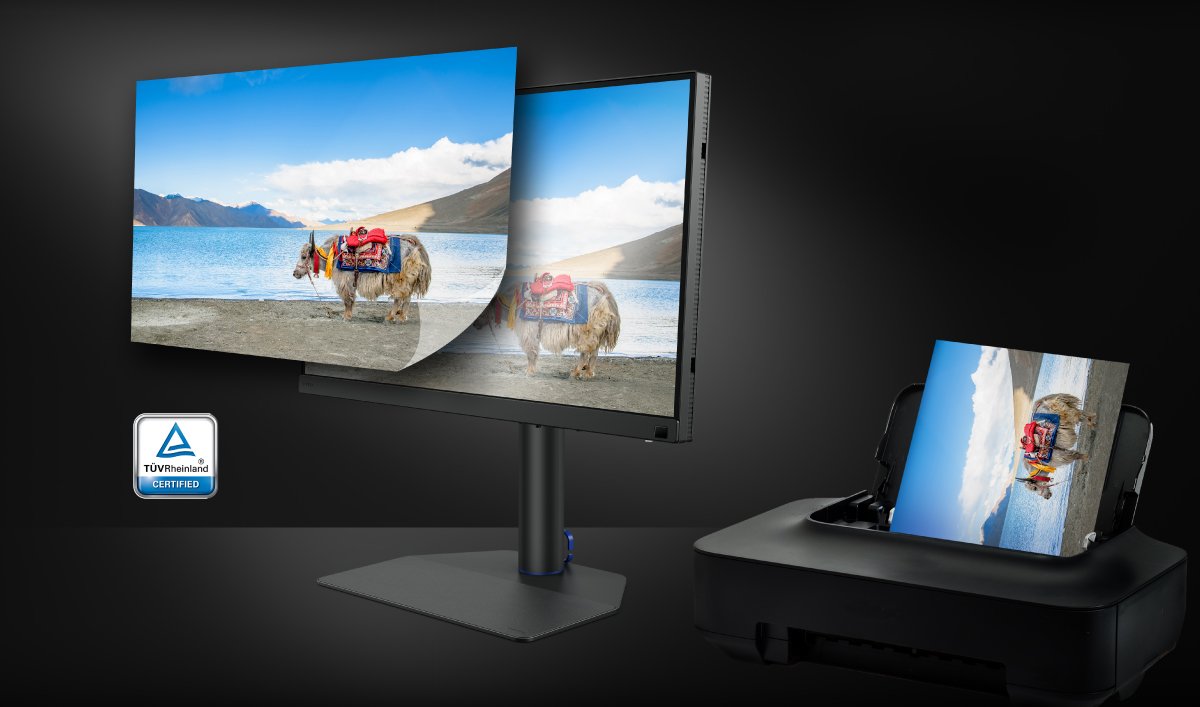
- Data widoczna w artykule: 25 sierpnia 2024 r.
Dlaczego ekran i papier wyglądają inaczej
Monitor emituje światło, a odbitkę oglądamy w świetle odbitym od papieru. Dlatego porównanie zdjęcia na jasnym ekranie z odbitką leżącą w słabo oświetlonym miejscu nie jest miarodajne. Zmiana lampy może zmienić wygląd papieru i kolorów wydruku. EIZO wskazuje przygotowanie warunków oglądania jako pierwszy etap dopasowania obu mediów.
W praktyce warto wybrać stałe miejsce oceny odbitek, ograniczyć zmienne światło dzienne i unikać odbić na ekranie. Nie chodzi o uzyskanie efektownego obrazu w każdych warunkach, lecz o powtarzalne porównanie. Odbitka oglądana później w innym oświetleniu może wyglądać inaczej. Żaden tryb monitora nie daje więc gwarancji identycznego wyglądu zdjęcia pod dowolną lampą.
Co potrafi podgląd wydruku
Soft proof, czyli ekranowa symulacja wydruku, wykorzystuje informacje o docelowym sposobie reprodukcji. Pozwala ocenić, jak zmienią się kolory i kontrast po przeniesieniu zdjęcia na określony papier. Właściwy profil wyjściowy odnosi się do konkretnej kombinacji urządzenia i materiałów, a nie do samej ogólnej nazwy „papier fotograficzny”.
Monitor również potrzebuje właściwego profilu. Profil ekranu opisuje sposób wyświetlania, a profil drukarki i papieru opisuje warunki docelowe. Nie można zamienić ich miejscami. Soft proof pomaga zauważyć ryzyko utraty rozróżnienia nasyconych barw czy zlania ciemnych fragmentów. Nie odtworzy jednak fizycznej faktury papieru, jego połysku ani wszystkich zmian wyglądu przy poruszaniu odbitką.
Przygotowanie pliku i próby
Najpierw zachowaj plik główny ze znanym profilem i utwórz wersję przeznaczoną do konkretnego wydruku. To redakcyjna propozycja organizacji pracy: korekty przygotowane dla jednego papieru nie powinny przypadkowo zastępować uniwersalnego oryginału. Zapisz, dla jakiego materiału wykonujesz próbę i jakie ustawienia zostały wybrane. Dzięki temu drugi wydruk będzie porównywalny z pierwszym.
W Photoshopie można zlecić zarządzanie kolorem aplikacji, wskazując profil zgodny z drukarką i papierem. W takim wariancie należy wyłączyć dodatkową korekcję koloru w sterowniku drukarki. Alternatywą jest powierzenie konwersji sterownikowi; są to dwa różne sposoby pracy. Nie należy uruchamiać obu niezależnych korekcji naraz. Dokumentacja Adobe opisuje również podgląd barw wydruku, ostrzeżenie o kolorach poza gamutem i symulację bieli papieru.
Oceń kilka konkretnych miejsc zdjęcia: delikatne światła, neutralne szarości, przejścia w cieniach i intensywne kolory ważne dla tematu. Jeżeli masz portret, sprawdź zwłaszcza relacje kolorów skóry; przy reprodukcji grafiki zwróć uwagę na barwy istotne dla projektu. Zamiast od razu rozjaśniać całe zdjęcie, ustal, czy problem dotyczy ekspozycji, profilu, oświetlenia odbitki czy wybranego materiału.
Gdzie pasuje PaperColor Sync
Polski poradnik BenQ z 25 sierpnia 2024 roku przedstawia rozwiązanie Screen-to-Print: matową powierzchnię Nano Matte Panel oraz program PaperColor Sync. To elementy ekosystemu producenta, a nie ogólny standard obecny w każdym monitorze. Program ma ułatwiać przygotowanie podglądu dla obsługiwanych kombinacji. Przed użyciem trzeba sprawdzić zgodny monitor oraz dostępne drukarki i papiery.
Matowa powłoka pomaga ograniczać odbicia, ale sama nie zastępuje kalibracji, profilu ani poprawnie przygotowanego procesu druku. Podobnie wygodny wybór ustawień w aplikacji nie usuwa ograniczeń papieru. W osobnym materiale o soft proofingu BenQ zaznacza, że symulacja może ograniczyć liczbę prób, lecz nie zastępuje całkowicie fizycznej odbitki.
Jak ocenić wynik i nie zgubić przyczyny błędu
Próbny wydruk oglądaj w przygotowanym oświetleniu i porównuj z odpowiednią wersją pliku. Zapisz zauważoną różnicę konkretnie, na przykład: „ciemny rękaw traci rozróżnienie fałd”, zamiast „kolory są złe”. Sprawdź potem jeden podejrzany element procesu i wykonaj kolejną próbę. Taki sposób pracy ułatwia odróżnienie ograniczenia nośnika od błędnego ustawienia.
Jeżeli ten sam plik wygląda inaczej tylko w jednej aplikacji, zacznij od obsługi profili w tej aplikacji. Jeżeli odbitka zmienia wygląd po przeniesieniu pod inną lampę, najpierw oceń warunki oglądania. Gdy powtarzalny błąd dotyczy wszystkich wydruków, wróć do zgodności profilu, papieru i ustawień sterownika. To wskazówki diagnostyczne, a nie obietnica, że każdą rozbieżność usunie jeden przełącznik.
Źródło i daty
BenQ — polski poradnik producenta ↗ Otwiera się w nowej karcie- EIZO — światło otoczenia i porównanie z odbitką ↗ Sprawdzono: 12.11.2026
- Adobe — zarządzanie kolorem podczas drukowania ↗ Sprawdzono: 12.11.2026
- BenQ — możliwości i ograniczenia soft proofingu ↗ Sprawdzono: 12.11.2026
- Data źródła
- Publikacja u nas
- 01.11.2026
- Weryfikacja źródła
- 12.11.2026
Autorskie omówienie podlinkowanego materiału. Parametry produktu przytaczamy za producentem.