
Kolory MacBooka i monitora zewnętrznego: co daje tryb M-book
M-book pomaga wizualnie zbliżyć obraz monitora BenQ do MacBooka. Pokazujemy, jak przygotować porównanie, uporządkować ustawienia i profile oraz rozpoznać granice takiego dopasowania.
Czytaj artykuł poniżej ↓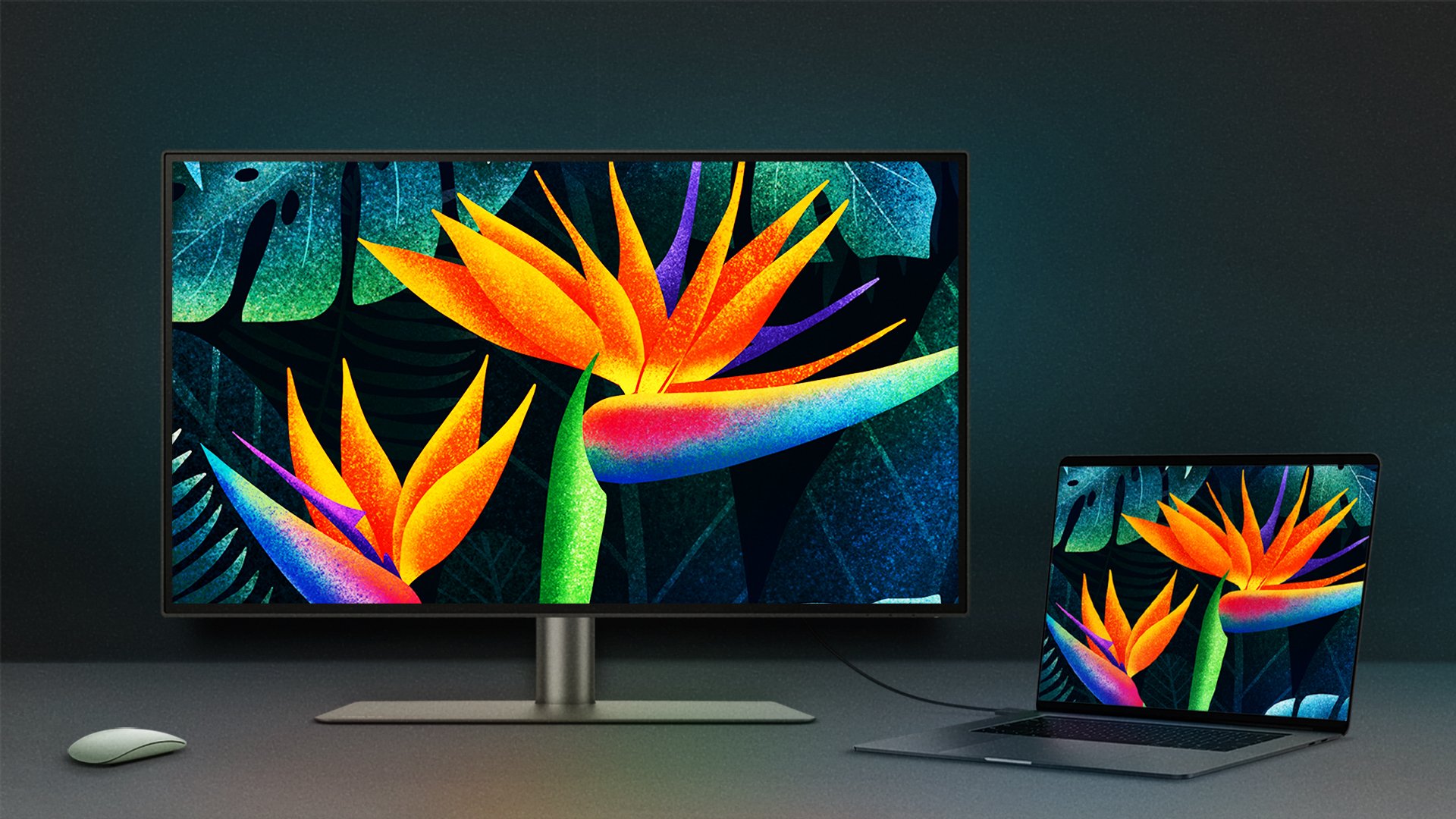
- Materiał źródłowy: 24 października 2023 r.
Do czego służy M-book
M-book jest przygotowanym przez BenQ trybem obrazu, którego zadaniem jest ograniczenie wizualnych różnic między zewnętrznym monitorem a ekranem MacBooka. W polskim materiale z 24 października 2023 r. producent wskazuje jako odniesienie 13-calowy MacBook Pro M2 z ekranem LCD. Jest to konkretny punkt wyjścia. Nie wynika z niego, że ustawienie da identyczny rezultat z każdym komputerem Apple, ekranem XDR albo dowolną kombinacją jasności i oświetlenia pokoju.
BenQ podaje też ograniczenia wynikające z powierzchni ekranu, dostępnej jasności i natywnej gamy barw. Tryb można wybrać w menu Kolor → Tryb koloru → M-book, jeśli dany model go oferuje. Producent przedstawia go jako dodatkową opcję; nie zastępuje on standardowych trybów takich jak sRGB czy Adobe RGB. Dlatego przed regulacją warto określić cel: podobny wygląd dwóch ekranów podczas codziennej pracy albo stanowisko przygotowane do konkretnego procesu fotograficznego lub graficznego.
Przygotuj powtarzalne porównanie
Zacznij od wyświetlenia tego samego lokalnego pliku w tej samej aplikacji, w podobnym rozmiarze i na podobnym tle. To nasza propozycja próby porównawczej: usuwa część różnic wynikających z innego powiększenia, sąsiedztwa okien czy przypadkowego wyboru dwóch wersji zdjęcia. Nie oceniaj zgodności wyłącznie po tapetach pulpitów. Zapisz ustawienia wyjściowe, aby móc wrócić do punktu początkowego, i zmieniaj tylko jeden parametr naraz.
Apple wyjaśnia, że True Tone dostosowuje barwę i intensywność obrazu do otoczenia, a Night Shift przesuwa kolory w cieplejszą stronę. W instrukcji pracy wymagającej zgodności barw Apple zaleca wyłączenie tych funkcji. BenQ w osobnym FAQ dla wybranych monitorów PD zaleca ponadto wyłączenie automatycznej jasności i HDR podczas procedury dopasowania do MacBooka. Chodzi o uzyskanie stabilnych warunków porównania SDR, a nie o uniwersalny zakaz używania tych funkcji w innych zastosowaniach.
Tryb monitora musi pasować do profilu
Tryb wybrany w menu monitora zmienia sposób wyświetlania obrazu. Profil ICC opisuje charakterystykę urządzenia dla systemu zarządzania kolorem. Te dwie rzeczy powinny być ze sobą zgodne. ICCsync, w obsługiwanym zestawie monitora i oprogramowania BenQ, pomaga synchronizować profil z wybranym trybem. Nie należy jednak zakładać dostępności funkcji tylko dlatego, że monitor ma złącze USB-C albo należy do tej samej marki.
ICC opisuje profil jako dane charakteryzujące reprodukcję barw urządzenia. W praktyce nie warto wybierać przypadkowego profilu wyłącznie dlatego, że jego nazwa brzmi znajomo. Profil ekranu laptopa nie staje się właściwym opisem zewnętrznego monitora przez samo skopiowanie. Po zmianie trybu sprawdź, czy system i oprogramowanie producenta używają przewidzianego dla niego profilu. Jeśli korzystasz z własnej kalibracji i profilowania, zachowaj zgodność z ustawieniami, dla których wykonano pomiar.
Jak oddzielić różnicę obrazu od różnicy pliku
Przykład redakcyjny: jedno zdjęcie na laptopie wygląda neutralnie, a na monitorze ciepło. Najpierw porównaj ten sam plik i ten sam widok aplikacji. Potem sprawdź funkcje automatycznej zmiany barwy, tryb monitora i przypisanie profilu. Dopiero gdy warunki są uporządkowane, oceniaj potrzebę dalszej regulacji. Nie zapisuj od razu chłodniejszej wersji fotografii. W ten sposób zmieniłbyś zawartość pliku, choć przyczyna mogła dotyczyć wyłącznie jednego ekranu.
Do porównania przygotuj kilka różnych obrazów: neutralną szarość, portret, spokojny krajobraz i grafikę z nasyconymi barwami. Każdy pokaże inne miejsce rozbieżności. Zapisz osobno, czy różni się głównie jasność, neutralność szarości, wygląd cieni czy nasycenie wybranych kolorów. To pomoc w opisaniu problemu, nie pomiar dokładności. Zgodność jednego atrakcyjnego zdjęcia nie wystarcza, aby ogłosić dwa ekrany równoważnymi narzędziami do oceny barwy.
Dopasowanie do MacBooka a praca nad kolorem
Jeżeli celem jest obróbka fotografii, określ docelowy sposób wykorzystania plików i potrzebny standard pracy. Kalibracja służy ustawieniu charakterystyki monitora względem przyjętego celu; profilowanie dostarcza informacji o reprodukcji. EIZO opisuje kalibrację sprzętową jako wprowadzanie korekt wewnątrz monitora, przy użyciu zgodnego programu i czujnika. Wizualne dopasowanie do drugiego ekranu jest innym zadaniem: jego wynik zależy również od tego, jak ustawiono ekran odniesienia.
Przykładowo dwa monitory mogą wyglądać podobnie, ponieważ oba ustawiono zbyt jasno względem warunków oceny wydruku. Samo podobieństwo nie odpowiada wtedy na pytanie, czy stanowisko jest właściwie przygotowane do druku. Z kolei do codziennej pracy z oknami aplikacji przybliżenie wyglądu może być wystarczającym celem. Najpierw nazwij zadanie, a dopiero potem oceniaj rezultat. Pozwoli to uniknąć regulowania całego stanowiska wyłącznie pod przypadkowy wygląd jednego zdjęcia.
Co sprawdzić w starszym monitorze
W przypadku starszego BenQ sprawdź dokładny model, listę dostępnych trybów oraz zgodność programu z używaną wersją macOS. Oddziel obsługę obrazu od działania dodatkowej aplikacji sterującej. Zapisz także, czy zastosowano ustawienia fabryczne, ręczne dostrojenie czy własną kalibrację. Archiwalny poradnik opisuje funkcję, ale nie potwierdza aktualnej zgodności każdej kombinacji urządzeń i wersji oprogramowania.
Na koniec wróć do plików kontrolnych i sprawdź rezultat po ponownym uruchomieniu aplikacji. Zachowaj krótką notatkę: model monitora, połączenie, tryb, profil oraz ustawienia automatycznej jasności i barwy. Dzięki temu kolejne porównanie będzie miało ten sam punkt odniesienia. Jeśli potrzebujesz potwierdzenia dokładności, wybierz procedurę pomiarową odpowiednią do sprzętu i pracy; wzrokowe podobieństwo pozostaje oceną wizualną.
Źródło i daty
BenQ — polski poradnik producenta ↗ Otwiera się w nowej karcie- BenQ — procedura dopasowania wybranych monitorów PD do MacBooka ↗ Sprawdzono: 12.11.2026
- Apple — przygotowanie ekranu do pracy wymagającej zgodności barw ↗ Sprawdzono: 12.11.2026
- Apple — działanie True Tone ↗ Sprawdzono: 12.11.2026
- ICC — znaczenie profili urządzeń ↗ Sprawdzono: 12.11.2026
- EIZO — zasada kalibracji sprzętowej ↗ Sprawdzono: 12.11.2026
- Data źródła
- Publikacja u nas
- 01.11.2026
- Weryfikacja źródła
- 12.11.2026
Autorskie omówienie podlinkowanego materiału. Parametry produktu przytaczamy za producentem.