
KVM w monitorze: dlaczego sam przewód HDMI nie wystarczy
Jeden monitor może obsługiwać laptop służbowy i komputer prywatny, razem ze wspólną klawiaturą i myszą. Wyjaśniamy, jak połączyć obraz z właściwym torem USB, skonfigurować przełączanie i znaleźć przyczynę sytuacji, w której obraz działa, a klawiatura nie.
Czytaj artykuł poniżej ↓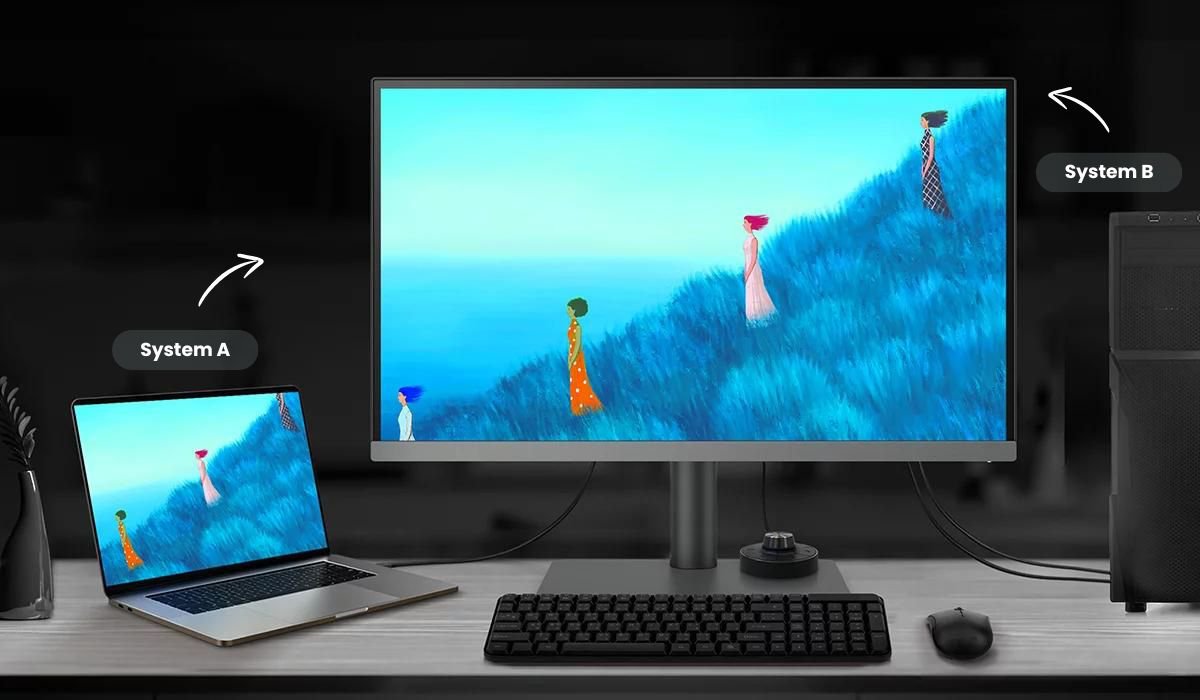
- Data widoczna w poradniku: 6 marca 2026 r.
Co właściwie przełącza KVM
KVM to skrót od keyboard, video, mouse: klawiatura, obraz i mysz. W monitorze funkcja ta pozwala wybrać komputer, którego obraz oglądamy i do którego trafiają polecenia z podłączonych akcesoriów. Dwa wejścia wideo nie oznaczają jeszcze obecności KVM. Ekran może wyświetlać obraz z dwóch urządzeń, a mimo to mieć koncentrator USB połączony tylko z jednym z nich.
Warto rozpatrywać dwa niezależne połączenia: komputer wysyła obraz do monitora, natomiast klawiatura i mysz muszą przekazywać dane z powrotem do komputera. HDMI lub DisplayPort zapewniają pierwszy z tych torów, ale nie zastępują połączenia USB z koncentratorem. To wyjaśnia częsty pozorny paradoks: po zmianie wejścia widzimy pulpit drugiego komputera, lecz piszemy nadal na pierwszym albo klawiatura w ogóle nie odpowiada.
Jak połączyć dwa komputery
Port upstream łączy koncentrator monitora z komputerem. Porty downstream służą akcesoriom, takim jak klawiatura, mysz lub ich odbiornik USB. Oznaczenia i typy złączy trzeba sprawdzić w instrukcji konkretnego modelu. Nie należy kierować się samym kształtem gniazda: ASUS pokazuje przykład monitora, w którym jeden port USB-C przenosi także obraz, a drugi jest przeznaczony wyłącznie do danych i wymaga osobnego przewodu wideo.
Przykładowe stanowisko redakcyjne można zbudować tak: laptop podłączamy do wejścia USB-C obsługującego obraz i dane, komputer stacjonarny do DisplayPort oraz odpowiedniego USB upstream, a klawiaturę i mysz do portów monitora. Ten schemat wymaga zgodnych portów i przewodów. Jeżeli laptop przesyła tylko obraz, należy osobno sprawdzić jego połączenie USB; jeżeli tylko się ładuje, samo ładowanie nie potwierdza transmisji obrazu ani danych.
Następnie przypisujemy w menu monitora wejście obrazu do właściwego połączenia upstream. Nazwy opcji różnią się między producentami. Przykładowo instrukcja BenQ dla PD2730S i PD3226G wymaga odpowiedniego przypisania USB do HDMI, gdy HDMI jest drugim źródłem. To przykład dla wskazanych modeli, a nie uniwersalna ścieżka menu dla każdego BenQ.
Prosty test po konfiguracji
Otwórz pusty dokument na każdym komputerze i ustaw rozpoznawalne tło pulpitu. Wybierz pierwsze wejście, wpisz kilka znaków i sprawdź, w którym dokumencie się pojawiły. Powtórz czynność po przełączeniu na drugie wejście. Taka próba sprawdza równocześnie obraz i sterowanie, zamiast opierać ocenę wyłącznie na tym, że mysz świeci lub laptop się ładuje. Następnie sprawdź zachowanie po uśpieniu i ponownym podłączeniu laptopa.
Jeżeli obraz działa, ale sterowanie nie, zacznij od przewodu upstream i przypisania USB w menu. Sprawdź akcesorium bezpośrednio w komputerze, a potem przez monitor, początkowo z pominięciem dodatkowej stacji dokującej. Zmieniaj po jednym elemencie: inaczej trudno odróżnić problem kabla od błędnego ustawienia. Mysz Bluetooth sparowana bezpośrednio z komputerem omija koncentrator monitora; do przełączania przez USB potrzebuje odpowiedniego odbiornika USB, jeśli dany zestaw go obsługuje.
PBP, Smart KVM i zakup używanego monitora
Wyświetlanie dwóch komputerów obok siebie, czyli PBP, nie jest tym samym co jednoczesne sterowanie nimi. Przejście kursorem przez krawędź, wspólny schowek czy kopiowanie plików to dodatkowe możliwości zależne od konkretnego rozwiązania i oprogramowania. Polski poradnik BenQ rozróżnia warianty Basic i Smart KVM. Nie należy przypisywać rozszerzonych funkcji każdemu monitorowi z napisem KVM.
Przy zakupie starszego egzemplarza poproś o pokazanie obu torów USB w działaniu i sprawdź dostępność potrzebnych przewodów. Oceniaj także wygodę przełączania: przycisk, skrót lub menu powinny pasować do częstotliwości zmiany komputera. Praktyczna lista przed zakupem obejmuje liczbę wejść upstream, przypisanie ich do wideo, obsługiwane systemy przy funkcjach programowych i zachowanie po uśpieniu. Same zdjęcia gniazd nie potwierdzają całej funkcjonalności.
Źródło i daty
BenQ — polski poradnik producenta ↗ Otwiera się w nowej karcie- BenQ — konfiguracja KVM w PD2730S i PD3226G ↗ Sprawdzono: 12.11.2026
- Dell — podłączenie komputerów, upstream i akcesoriów ↗ Sprawdzono: 12.11.2026
- ASUS — Auto KVM i różne funkcje portów USB-C ↗ Sprawdzono: 12.11.2026
- Data źródła
- Publikacja u nas
- 01.11.2026
- Weryfikacja źródła
- 12.11.2026
Autorskie omówienie podlinkowanego materiału. Parametry produktu przytaczamy za producentem.