
Dlaczego tekst na monitorze 4K bywa rozmyty? PPI, skalowanie i HiDPI w praktyce
Rozdzielczość panelu, skala Windows i powiększenie dokumentu działają inaczej. Wyjaśniamy PPI, liczymy przestrzeń roboczą i pokazujemy, jak rozpoznać problem ze skalowaniem konkretnej aplikacji.
Czytaj artykuł poniżej ↓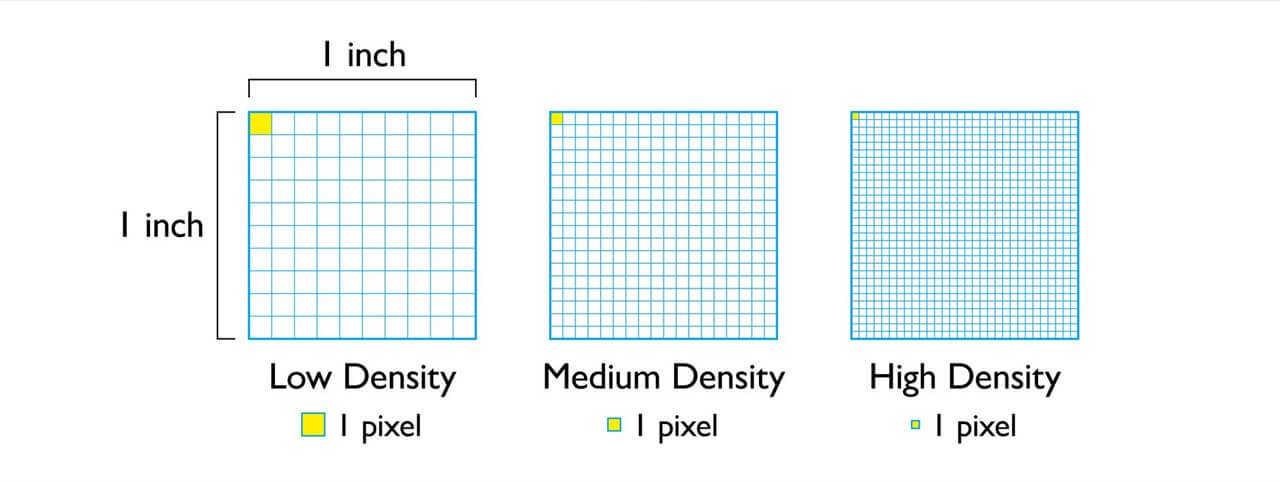
- PPI: piksele na cal długości
- 4K UHD przy 150%: około 2560 × 1440 jednostek logicznych
- Źródło archiwalne: 30.06.2018; dokumentacja sprawdzona 15.11.2026
Trzy ustawienia, trzy różne skutki
Nowy monitor 4K pokazuje ostre zdjęcia, ale menu jednego programu wygląda jak powiększony zrzut ekranu. Albo po przeniesieniu okna z laptopa na monitor litery nagle tracą wyrazistość. Takie objawy warto rozdzielić od fizycznej gęstości pikseli. Sama rozdzielczość panelu nie określa sposobu, w jaki aplikacja rysuje tekst. Poniższy poradnik wyjaśnia trzy oddzielne wielkości: liczbę pikseli monitora, skalę interfejsu oraz powiększenie oglądanego dokumentu. Ich pomieszanie łatwo prowadzi do niepotrzebnej wymiany sprzętu.
Co naprawdę mówi PPI
PPI to liczba pikseli przypadających na cal długości ekranu. Nie jest to liczba pikseli w calu kwadratowym. Przy kwadratowych pikselach obliczamy ją jako pierwiastek z sumy kwadratów szerokości i wysokości obrazu w pikselach, podzielony przez przekątną w calach. Polski poradnik BenQ z 30 czerwca 2018 r. podaje ten wzór i ilustruje zagęszczenie pikseli. Zachowujemy datę tego materiału; instrukcje dotyczące oprogramowania sprawdziliśmy osobno w dokumentacji Microsoft i Adobe.
Własne obliczenia dla przekątnej 27 cali dają około 82 PPI przy 1920 × 1080, 109 PPI przy 2560 × 1440 i 163 PPI przy 3840 × 2160. Przy 32 calach i 3840 × 2160 otrzymujemy około 138 PPI. Dwa ekrany 4K mogą zatem mieścić tę samą liczbę pikseli, lecz rozkładać je na różnej powierzchni. Te wartości są obliczeniami geometrycznymi, nie wynikami pomiaru ostrości konkretnych modeli. Dla monitora opisanego handlowo jako 32-calowy sprawdź rzeczywistą przekątną, na przykład 31,5 cala, jeśli potrzebujesz dokładnego wyniku.
Przy 27 calach przejście z Full HD na UHD podwaja liczbę pikseli w każdym kierunku, a łącznie zwiększa ją czterokrotnie. Fizyczna szerokość ekranu pozostaje taka sama. Można wykorzystać dodatkowe punkty do dokładniejszego narysowania liter o podobnym rozmiarze albo zmieścić więcej mniejszych elementów. To dwie różne korzyści. Nie należy automatycznie oczekiwać czterokrotnie większego wygodnego pulpitu tylko dlatego, że panel ma cztery razy więcej pikseli.
Ile pulpitu zostaje po skalowaniu
Skala systemu powiększa interfejs bez konieczności obniżania rozdzielczości sygnału. Dla przykładu 3840 × 2160 przy 200% odpowiada w przybliżeniu przestrzeni 1920 × 1080 jednostek logicznych, przy 150% — 2560 × 1440, a przy 125% — 3072 × 1728. Wyniki uzyskaliśmy przez podzielenie obu wymiarów przez współczynnik skali. To model obliczeniowy, nie gwarancja identycznego układu każdej aplikacji. Systemowe menu, zawartość dokumentu i elementy starszego programu mogą reagować na powiększenie inaczej.
W Windows 11 otwórz Ustawienia → System → Ekran, wskaż właściwy wyświetlacz i zacznij od zalecanej rozdzielczości oraz skali. Microsoft ostrzega, że rozdzielczość niższa od natywnej może pogorszyć ostrość tekstu albo zmienić sposób wypełnienia ekranu. Gdy litery są za małe, najpierw sprawdź skalę. Rozdzielczość zmieniaj świadomie, a nie jako automatyczny zamiennik powiększenia. Przy dwóch ekranach zanotuj oba zestawy ustawień, aby później móc odtworzyć porównanie.
Dlaczego tylko jedna aplikacja jest rozmyta
Microsoft rozróżnia aplikacje nieświadome DPI, świadome systemowego DPI oraz reagujące na DPI poszczególnych monitorów. W pierwszym przypadku system może rozciągać gotową bitmapę okna. W drugim okno może być ostre przy jednej skali, a rozmywać się po przejściu na ekran z inną skalą. Tryb per-monitor pozwala programowi przerysować interfejs dla nowego ekranu, ale wymaga poprawnej obsługi przez aplikację. Dlatego ostre menu systemowe obok nieostrego programu jest wskazówką do sprawdzenia programu; samo w sobie nie dowodzi uszkodzenia panelu.
Poradnik EIZO o HiDPI pokazuje tę różnicę na przykładzie laptopa i zewnętrznego monitora. Historyczne zestawienia zgodności aplikacji trzeba jednak odnosić do ich wersji. Nie zakładaj, że cała rodzina programów biurowych lub CAD zawsze zachowuje się jednakowo. Zapisz nazwę i wersję programu, system, skalę obu ekranów oraz informację, na którym monitorze uruchomiono okno. Taki opis jest znacznie bardziej przydatny podczas diagnostyki niż samo stwierdzenie, że monitor 4K ma rozmyty tekst.
Sprawdź problem krok po kroku
Praktyczna próba redakcyjna zaczyna się od jednego nieruchomego okna. Otwórz ten sam dokument w zwykłym programie roboczym i porównaj jego menu z Ustawieniami Windows na tym samym ekranie. Następnie przenieś całe okno na drugi monitor, odczekaj na przerysowanie i wróć. Zanotuj, czy problem dotyczy wszystkich elementów, tylko ikon, czy wyłącznie treści dokumentu. Zmieniaj jedną rzecz naraz. Zrzuty ekranu oglądane później w pomniejszeniu nie zastępują tej próby, bo same mogą zostać przeskalowane.
Jeżeli problem dotyczy jednej aplikacji, sprawdź dostępne aktualizacje i zalecenia jej producenta dotyczące HiDPI. Po zapisaniu pracy można porównać zachowanie po ponownym uruchomieniu programu w docelowej konfiguracji ekranów. Nie traktuj przypadkowego wymuszenia zgodności DPI jako uniwersalnej naprawy: ustawienie, które powiększa tekst, może jednocześnie zmienić rozmiary przycisków lub układ okien. Zachowaj poprzednie ustawienie i oceń cały formularz, również pola przy jego krawędziach. Jeśli wszystkie programy są nieostre, wróć najpierw do kontroli rozdzielczości sygnału.
100% w Photoshopie to osobna skala
W fotografii dochodzi jeszcze skala obrazu w edytorze. Adobe opisuje widok 100% w Photoshopie jako przypisanie jednego piksela zdjęcia do jednego piksela monitora. Powiększenie widoku nie zmienia wymiarów pliku. Ten sam fragment zdjęcia zajmie zatem mniej centymetrów na ekranie o większym PPI. Dla ilustracji: odcinek szerokości 1000 pikseli przy 100 PPI mierzy 10 cali, a przy 200 PPI — 5 cali. To własny przykład liczbowy, a nie zmiana rozdzielczości zdjęcia ani jego wymiarów po wydrukowaniu.
Próba na tabeli, kodzie i rysunku
W tabelach, programowaniu i CAD oddziel ocenę znaków interfejsu od oceny zawartości dokumentu. Powiększenie arkusza nie musi powiększać paska narzędzi; zmiana skali systemu nie powinna być mylona ze zmianą wymiaru zaprojektowanego obiektu. Przygotuj próbkę typowej pracy: tabelę z długimi nagłówkami, fragment kodu z komentarzami albo rysunek z opisami. Porównaj ją przy wygodnej wielkości znaków, a nie wyłącznie przy ustawieniu mieszczącym maksymalnie dużo treści. Sprawdź również okna ustawień i komunikaty błędów.
Przed wyborem ekranu zapisz wynik próby w kilku konkretnych punktach: użyta rozdzielczość, skala, wersja najważniejszej aplikacji, czytelność po przeniesieniu okna i ilość miejsca pozostała na dokument. Większe PPI daje drobniejszą siatkę obrazu, lecz nie naprawia wad skalowania programu. Samo PPI nie opisuje też wierności barw ani równomierności monitora. Wybór do pracy ze zdjęciami wymaga osobnej oceny tych właściwości; niniejszy materiał dotyczy geometrii pikseli i czytelności, a nie rankingu jakości monitorów.
Źródło i daty
BenQ Polska — poradnik archiwalny, obliczenia i procedura: redakcja ↗ Otwiera się w nowej karcie- Microsoft — rozdzielczość i skala w Windows ↗ Sprawdzono: 15.11.2026
- Microsoft Learn — tryby świadomości DPI aplikacji ↗ Sprawdzono: 15.11.2026
- EIZO — rozmycie aplikacji na ekranach HiDPI ↗ Sprawdzono: 15.11.2026
- Adobe — powiększenie obrazu w Photoshopie ↗ Sprawdzono: 15.11.2026
- Data źródła
- Publikacja u nas
- 15.11.2026
- Weryfikacja źródła
- 15.11.2026
Autorskie omówienie podlinkowanego materiału. Parametry produktu przytaczamy za producentem.