
Monitor do programowania: dopasuj układ ekranów do swojej pracy
Dobry układ ekranów ułatwia czytanie kodu, porównywanie zmian i korzystanie z dokumentacji. Wyjaśniamy, jak dobrać orientację monitora, skalowanie i ustawienia edytora oraz sprawdzić stanowisko na własnym projekcie.
Czytaj artykuł poniżej ↓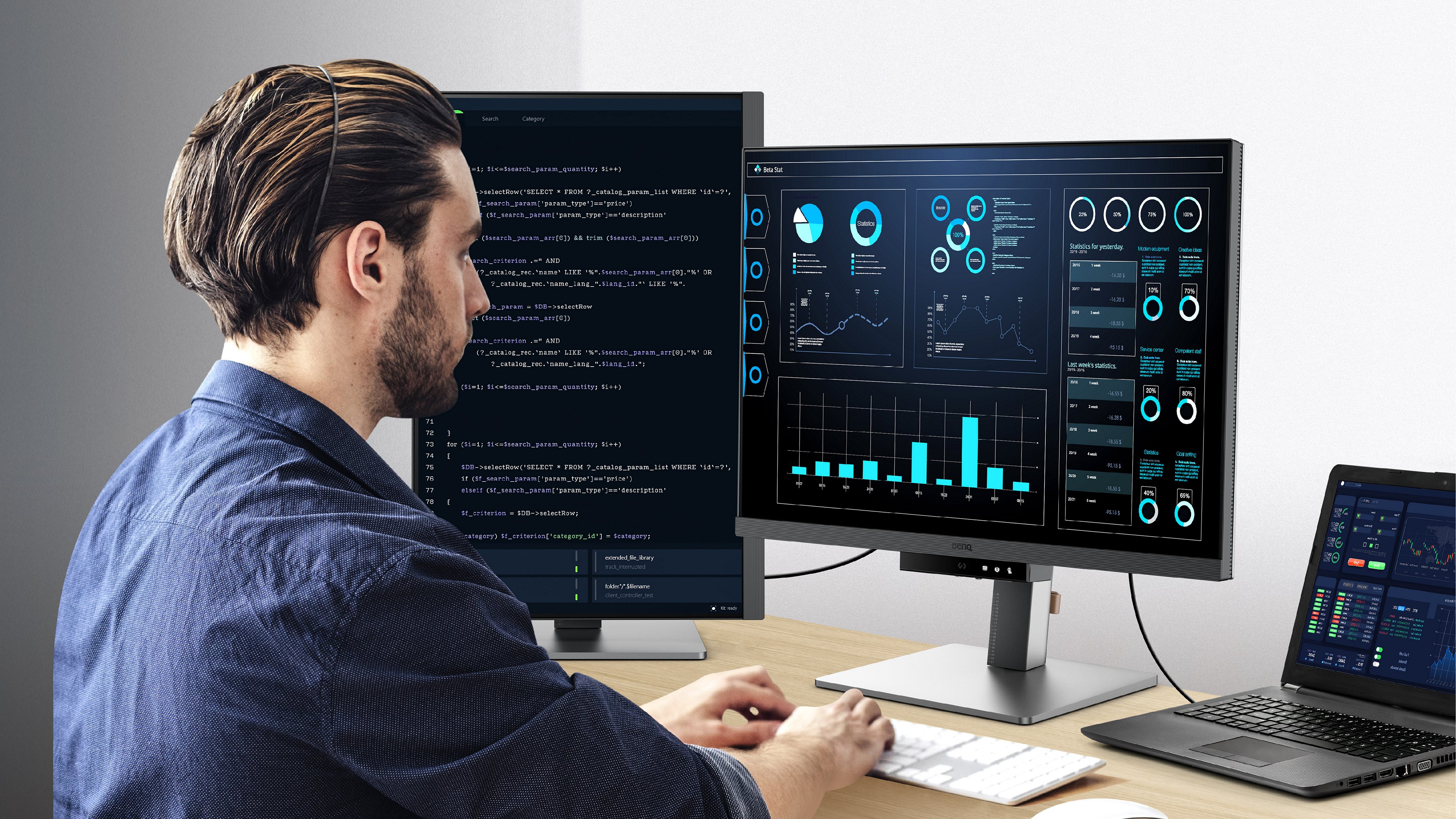
- Temat: układ stanowiska i czytelność kodu
- Źródło archiwalne: 14.08.2024
Najpierw zadania, później przekątna
Wybór monitora do programowania warto zacząć od zapisania trzech najczęstszych zestawów okien. Przy tworzeniu strony będzie to na przykład edytor, przeglądarka i narzędzia deweloperskie. Przy pracy z bazą danych — zapytanie, wynik w tabeli oraz opis schematu. Podczas przeglądu zmian najważniejsze mogą być dwa pliki ustawione obok siebie. Każdy z tych układów potrzebuje innej proporcji szerokości do wysokości. Sama liczba cali nie odpowie więc na pytanie, czy konkretny ekran pasuje do pracy.
Przykład redakcyjny: jeśli przez większość dnia porównujesz szerokie pliki i wyniki zapytań, potraktuj poziomy ekran jako podstawę stanowiska. Dodatkowy pionowy może pomieścić dokumentację lub logi. Jeżeli natomiast zwykle czytasz pojedynczy plik, zacznij od jednego monitora i sprawdź, czego rzeczywiście brakuje. Nie zakładaj z góry, że drugi ekran rozwiąże każdy problem. Czasem wystarczy schowanie bocznego panelu, przeniesienie terminala albo zapisanie dwóch układów roboczych w aplikacji.
Rozdzielczość i skalowanie to dwa różne ustawienia
Rozdzielczość określa liczbę pikseli, a skalowanie wpływa na wielkość interfejsu. W Windows 11 wybierz właściwy ekran w Ustawieniach, w sekcji System → Ekran. Zacznij od rozdzielczości zalecanej przez system, a wielkość tekstu i aplikacji dopasuj ustawieniem skali. Microsoft zwraca uwagę, że obraz w rozdzielczości niższej od natywnej może być mniej ostry. Dlatego zmniejszanie rozdzielczości nie powinno być pierwszym sposobem na powiększenie małych liter.
Dla zilustrowania różnicy: ekran 3840 × 2160 przy skali 150% daje w przybliżeniu obszar interfejsu odpowiadający 2560 × 1440 jednostkom logicznym. To obliczenie 3840/1,5 oraz 2160/1,5, a nie obietnica identycznego zachowania każdej aplikacji. Nadal wykorzystujesz fizyczne piksele panelu do rysowania znaków. Porównując monitory, otwórz ten sam projekt przy wygodnej wielkości liter, zamiast oceniać wyłącznie to, ile mikroskopijnego tekstu mieści się przy skali 100%.
Kiedy pivot pomaga, a kiedy przeszkadza
Pivot oznacza możliwość ustawienia ekranu pionowo. Daje więcej miejsca w pionie kosztem szerokości, dlatego bywa przydatny do dokumentacji, logów i plików z krótkimi wierszami. Przy długich zapytaniach SQL, szerokich tabelach albo porównywaniu dwóch wersji pliku może jednak wymuszać zawijanie lub przewijanie w poziomie. Przed zakupem przetestuj własne materiały w odpowiednio wąskim oknie. Taka próba nie odtworzy całego stanowiska, ale pokaże, czy treść nadaje się do pionowego układu.
Obrót podstawy i orientacja obrazu to osobne kwestie. Windows pozwala zmienić orientację wybranego wyświetlacza; sam ekran trzeba także fizycznie obrócić. Automatyczne wykrywanie obrotu zależy od konkretnego sprzętu i oprogramowania. Sprawdź też miejsce nad biurkiem, zakres regulacji wysokości oraz prowadzenie przewodów. Własny przykład organizacji: dokumentację trzymaj na ekranie pomocniczym, ale edytor, do którego wracasz co kilka sekund, pozostaw na głównym. Po próbie oceń liczbę potrzebnych ruchów i przełączeń.
Czytelność zaczyna się także w edytorze
Nie każdy problem z tekstem wymaga nowego monitora. Visual Studio Code pozwala powiększać cały interfejs poleceniami View → Appearance → Zoom. Osobno można ustawić rozmiar znaków edytora przez editor.fontSize i terminala przez terminal.integrated.fontSize. To rozróżnienie jest praktyczne: powiększenie kodu nie musi automatycznie poprawić czytelności małych komunikatów terminala. Dostępne są również motywy o wysokim kontraście. Nazwy poleceń mogą wyglądać inaczej w lokalizowanej wersji programu.
Przygotuj własny krótki plik kontrolny z podobnymi znakami: I, l, 1, O, 0, nawiasami, przecinkiem i średnikiem. Dodaj komentarz, nieaktywny fragment kodu oraz rzeczywisty komunikat błędu. Sprawdź je w używanym motywie, bez powiększania na chwilę tylko na potrzeby testu. Ligatury zmieniają wygląd wybranych sekwencji znaków; w VS Code steruje nimi editor.fontLigatures, a krój pisma musi je obsługiwać. Włącz je i wyłącz na własnym kodzie, aby świadomie wybrać czytelniejszy dla siebie zapis.
Ustawienie monitora i światło
OSHA zaleca ustawienie monitora przed użytkownikiem, z górną linią ekranu na wysokości oczu lub nieco niżej. Wskazuje orientacyjny zakres odległości 50–100 cm oraz możliwość powiększenia tekstu, jeśli inaczej trzeba pochylać się do przodu. Są to wskazówki ergonomiczne, a nie jedna obowiązkowa odległość dla każdego stanowiska. Wysokość i pochylenie ekranu oceniaj razem z krzesłem, biurkiem i położeniem klawiatury. Przy kilku monitorach ekran używany najczęściej powinien znajdować się przed Tobą.
Zwróć uwagę na odbicia okna i opraw oświetleniowych. OSHA wskazuje ustawienie monitora prostopadle do okna jako sposób ograniczania problemu. Praktyczna kontrola redakcyjna: obejrzyj ciemne i jasne okno edytora rano oraz po południu, ponieważ warunki w pokoju się zmieniają. Zapisz, gdzie pojawia się odbicie, zanim zaczniesz zmieniać jasność ekranu. Sama nazwa trybu dla programistów nie zastępuje sprawdzenia czytelności w konkretnym pomieszczeniu.
Próba stanowiska na własnym projekcie
Na koniec wykonaj ten sam krótki zestaw czynności w dwóch rozważanych układach: popraw funkcję, porównaj zmiany, odszukaj parametr w dokumentacji i przeczytaj wynik w terminalu. Zanotuj przypadki przewijania w poziomie, zasłaniania potrzebnego okna oraz pochylania się do tekstu. Nie jest to laboratoryjny test wydajności, lecz sposób wyboru ustawienia na podstawie własnych zadań. Zmieniaj po jednym elemencie — orientację, skalę albo wielkość czcionki — aby wiedzieć, co rzeczywiście pomogło.
Polski poradnik BenQ z 14 sierpnia 2024 r. jest punktem wyjścia do tematu. Powyższe instrukcje uzupełniają dokumentacja Windows i VS Code oraz wskazówki OSHA; przykłady organizacji pracy są naszym opracowaniem. Ilustracja pokazuje propozycję producenta, nie obowiązkowy układ ani wynik niezależnego testu. Przy starszym monitorze zastosuj tę samą procedurę oceny: najpierw czytelność i regulacja, następnie decyzja, czy wymiana sprzętu jest potrzebna.
Źródło i daty
BenQ — poradnik producenta ↗ Otwiera się w nowej karcie- Microsoft — rozdzielczość, skala i orientacja w Windows ↗ Sprawdzono: 12.11.2026
- Visual Studio Code — dostępność i powiększenie interfejsu ↗ Sprawdzono: 12.11.2026
- Visual Studio Code — ustawienia czcionek i ligatur ↗ Sprawdzono: 12.11.2026
- OSHA — ustawienie monitora ↗ Sprawdzono: 12.11.2026
- OSHA — lista kontrolna wyposażenia stanowiska ↗ Sprawdzono: 12.11.2026
- Data źródła
- Publikacja u nas
- 12.11.2026
- Weryfikacja źródła
- 12.11.2026
Autorskie omówienie podlinkowanego materiału. Parametry produktu przytaczamy za producentem.