
Tryby obrazu MSI: kiedy wybrać sRGB, a kiedy profil do gry
Tryb do gry, preset sRGB i profil ICC wykonują różne zadania. Pokazujemy, jak dobrać ustawienia MSI do rozrywki i pracy oraz jak sprawdzić, czy efektowny obraz nie zniekształca materiału.
Czytaj artykuł poniżej ↓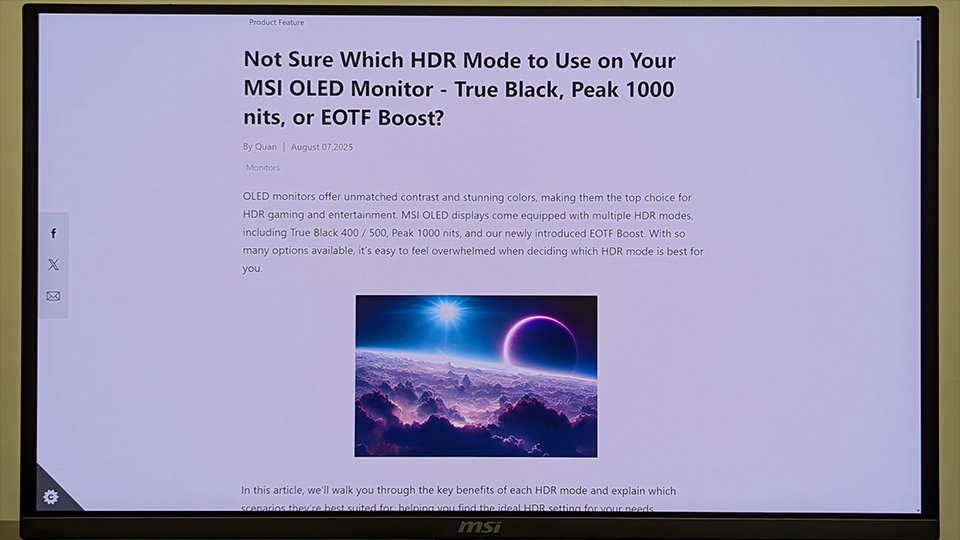
- Data źródła: 30 grudnia 2025 r.
- Profile mogą znajdować się w menu Game Mode, Pro Mode lub Mode.
Najpierw zadanie, potem nazwa trybu
Menu monitora często zawiera kilkanaście gotowych profili. Poradnik MSI z 30 grudnia 2025 roku dzieli je według zastosowań: gry, prezentacja treści i codzienna praca. Nie każdy model udostępnia cały zestaw. Przed zmianami zapisz obecny tryb oraz poziom jasności. Dzięki temu porównanie da się powtórzyć i łatwo wrócisz do punktu wyjścia.
Zacznij od konkretnego pytania: czy chcesz zauważyć przeciwnika w ciemnej scenie, czy ocenić kolor produktu przed publikacją zdjęcia? Pierwsze zadanie dopuszcza zmianę wyglądu obrazu dla lepszej widoczności. Drugie wymaga, żeby podgląd możliwie wiernie przedstawiał plik. Ustawienie atrakcyjne w grze nie musi być właściwe do retuszu, nawet jeżeli korzystasz z tego samego monitora i komputera.
Co zmieniają profile gamingowe
Według MSI tryb FPS zmniejsza nasycenie i modyfikuje jasność oraz kontrast, natomiast RTS podbija nasycenie i ostrość. Premium Color służy bardziej intensywnej prezentacji kolorów. To zamierzone przekształcenia. Nie traktuj opisu profilu jako pomiaru czasu reakcji ani dowodu, że wszystkie ustawienia ruchu zmieniają się w każdym modelu identycznie.
Własne porównanie wykonaj na zatrzymanej scenie albo powtarzalnym fragmencie rozgrywki. Sprawdź zarówno ciemne przejście, jak i jasne powierzchnie. Rozjaśnienie cieni może ułatwić dostrzeżenie obiektu, ale zmieni także wrażenie głębi obrazu. Nadmierne wyostrzanie warto wychwycić na drobnych literach i cienkich liniach. Jeżeli pojawiają się obwódki, bardziej wyrazisty obraz nie oznacza większej ilości rzeczywistych szczegółów.
Kiedy wybrać sRGB
Tryb sRGB ogranicza zakres barw do określonego standardu, o ile monitor rzeczywiście realizuje taką emulację. Jest rozsądnym punktem wyjścia do typowych materiałów internetowych SDR. Tryby Adobe RGB i Display P3, jeśli są dostępne, dotyczą innych przestrzeni. Nazwa w menu nie powiększa fizycznego gamutu panelu i nie jest samodzielnym certyfikatem dokładności każdego koloru.
Do porównania użyj fotografii z neutralnymi szarościami i kolorem skóry, a nie wyłącznie jaskrawej tapety. Nie wybieraj ustawienia według tego, przy którym zieleń jest najbardziej intensywna. Gdy przygotowujesz zdjęcie przedmiotu, zadaniem monitora jest pomóc ocenić zapisany kolor. Efektowna interpretacja może skłonić do niepotrzebnego zmniejszenia nasycenia pliku, który odbiorca zobaczy później jako zbyt blady.
Preset monitora i profil w systemie
Preset zmienia działanie wyświetlacza. Profil ICC opisuje właściwości urządzenia i uczestniczy w zarządzaniu barwą. To nie są zamienne pojęcia. Jeżeli skalibrowano monitor w jednym trybie, a później wybrano inny gamut lub punkt bieli, wcześniejszy opis może przestać pasować. Sama obecność pliku ICC w systemie nie dowodzi więc, że aktualny podgląd jest poprawny.
Praktyczna zasada: dla pracy nad kolorem ustal powtarzalny zestaw ustawień i używaj właściwego dla niego profilu. Jeżeli musisz przełączać monitor między grą a edycją, zanotuj, do jakiego stanu wracasz przed retuszem. Sprawdź też aplikację: dwa programy mogą inaczej obsługiwać kolor. Rozbieżności najpierw diagnozuj na tym samym pliku, bez zapisywania kolejnych korekt, które utrudnią porównanie.
HDR wymaga osobnej kontroli
W Windows włączenie HDR wpływa również na sposób prezentacji materiałów SDR. Microsoft opisuje osobną regulację jasności treści SDR na ekranie HDR oraz możliwe różnice między aplikacjami. Jeśli pulpit lub zdjęcie po włączeniu HDR wygląda inaczej, nie zaczynaj od przypadkowego przełączania wszystkich profili monitora. Najpierw ustal, jaki typ materiału oglądasz i czy system faktycznie pracuje w HDR.
Dla zwykłego procesu edycji SDR wygodnie przeprowadzić porównanie w znanym, stabilnym stanie SDR. Nie oznacza to, że HDR zawsze trzeba wyłączać: projekty HDR wymagają odpowiedniego toru i ustawień. Chodzi o unikanie sytuacji, w której jednocześnie zmieniasz preset, tryb systemu, jasność oraz aplikację, a później nie wiadomo, który element spowodował różnicę.
Praca biurowa i prosty protokół porównania
MSI opisuje Office jako profil przeznaczony do tekstu i tabel, a Black-White jako podgląd pozbawiony koloru. Pierwszy może być punktem wyjścia do pracy, drugi pomocniczą oceną relacji jasności. Nie należy jednak zakładać, że fabryczny profil zapewnia wszystkim jednakowy komfort. Znaczenie mają też wielkość liter, oświetlenie i odblaski; samą jasnością ekranu nie usuniemy odbicia lampy.
Przygotuj trzy materiały: stronę drobnego tekstu, zdjęcie i scenę z cieniami. Zmieniaj tylko jeden parametr naraz, zapisuj rezultat i sprawdzaj go ponownie po powrocie do ustawienia bazowego. Do pracy nad kolorem wybierz przewidywalny podgląd; do gry możesz zachować osobny wariant. Taki mały zestaw prób jest użyteczniejszy niż kopiowanie cudzych wartości RGB, pochodzących z innej sztuki monitora.
Źródło i daty
MSI Polska — poradnik producenta ↗ Otwiera się w nowej karcie- ICC — profile i zarządzanie barwą ↗ Sprawdzono: 13.11.2026
- Microsoft — ustawienia HDR i prezentacja materiałów SDR ↗ Sprawdzono: 13.11.2026
- Data źródła
- Publikacja u nas
- 01.11.2026
- Weryfikacja źródła
- 13.11.2026
Autorskie omówienie podlinkowanego materiału. Parametry produktu przytaczamy za producentem.